¶ Установка Docker в Ubuntu
Перед тем как переходить к установке самой программы, нужно обновить систему до актуального состояния. Для этого выполните:
sudo apt update && sudo apt upgrade
Перед тем как установить Docker Ubuntu необходимо установить дополнительные пакеты ядра, которые позволяют использовать Aufs для контейнеров Docker. С помощью этой файловой системы мы сможем следить за изменениями и делать мгновенные снимки контейнеров:
sudo apt install linux-image-extra-$(uname -r) linux-image-extra-virtual
Ещё надо установить пакеты, необходимые для работы apt по https:
sudo apt install apt-transport-https ca-certificates curl software-properties-common
После того как все приготовления завершены и вы убедились что ваша система полностью готова, можно перейти к установке. Мы будем устанавливать программу из официального репозитория разработчиков. Сначала надо добавить ключ репозитория:
curl -fsSL https://download.docker.com/linux/ubuntu/gpg | sudo apt-key add -
Затем добавьте репозиторий docker в систему:
sudo add-apt-repository "deb [arch=amd64] https://download.docker.com/linux/ubuntu bionic stable"
sudo apt update && apt-cache policy docker-ce
И установка Docker на Ubuntu:
sudo apt install -y docker-ce
Теперь установка Docker Ubuntu и всех необходимых компонентов завершена. Первой командой мы добавили ключ репозитория разработчиков, второй - сам репозиторий. Далее обновили списки пакетов и сообщили системе что можно заменять системные пакеты на пакеты из этого репозитория.
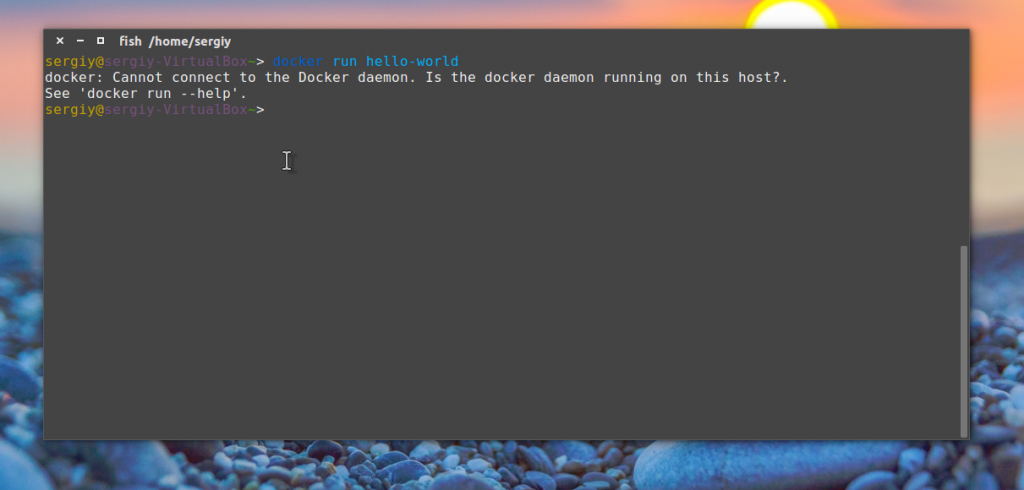
Чтобы завершить установку осталось добавить нашего пользователя в группу docker. Иначе при запуске утилиты вы будете получать ошибку подключения к сокету:
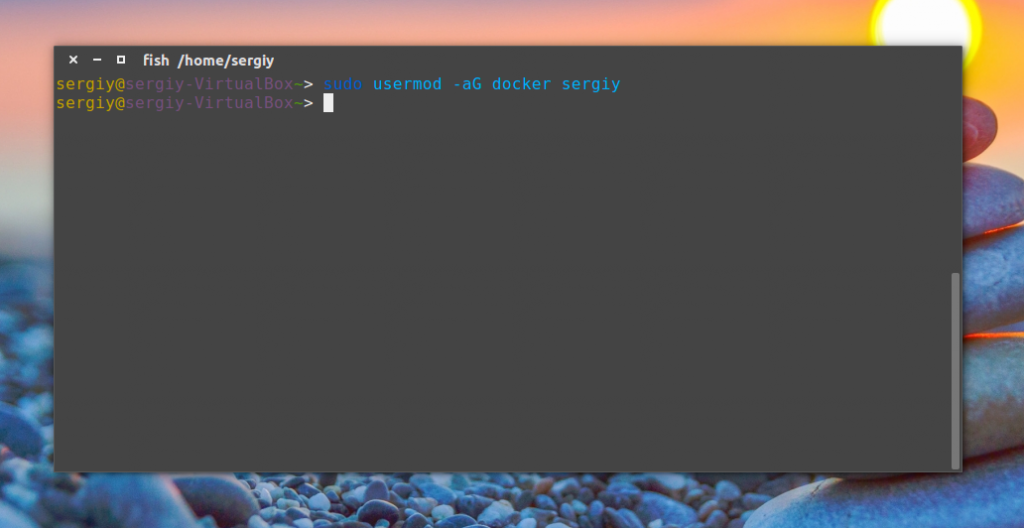
Для добавления выполните:
sudo usermod -aG docker $(whoami)
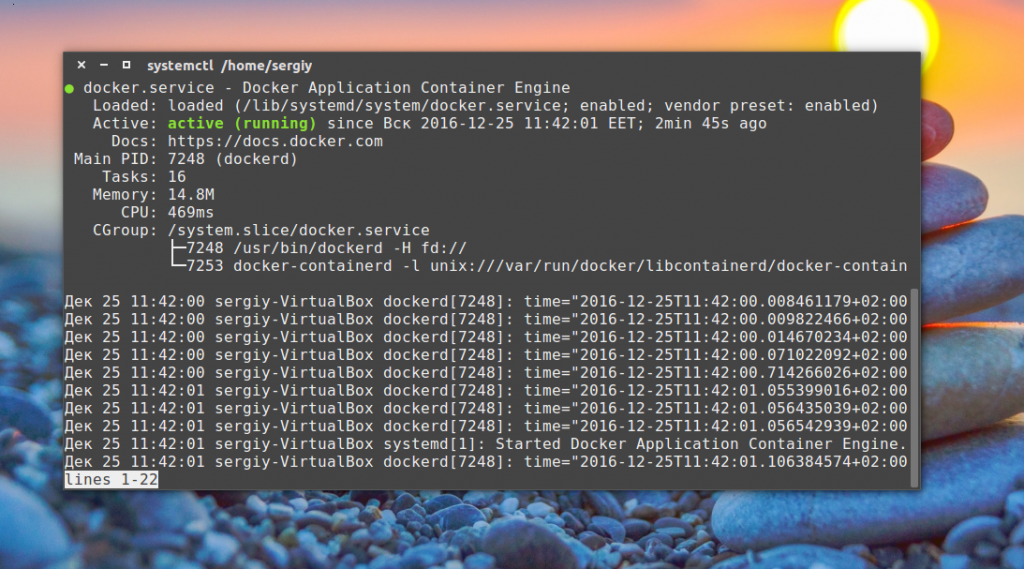
Затем проверяем запущен ли сервис:
sudo systemctl status docker
Все готово к работе. Теперь рассмотрим подробнее использование Docker.
¶ Установка Docker Compose
Сейчас работа с docker не обходится без утилиты управления контейнерами docker compose, давайте её тоже установим. Чтобы установить docker compose Ubuntu выполните последовательность команд:
sudo curl -L "https://github.com/docker/compose/releases/download/1.25.0/docker-compose-$(uname -s)-$(uname -m)" -o /usr/local/bin/docker-compose
sudo chmod +x /usr/local/bin/docker-compose
Утилита была загружена из официального сайта и теперь вы можете посмотреть её версию:
docker-compose --version